Domain cowork-spaces.de kaufen?
Wir ziehen mit dem Projekt
cowork-spaces.de um.
Sind Sie am Kauf der Domain
cowork-spaces.de interessiert?
domain@kv-gmbh.de · 0541-91531010
Domain cowork-spaces.de kaufen?
Wie erstelle ich einen Button in Batch?
Um einen Button in Batch zu erstellen, kannst du das `choice`-Kommando verwenden. Mit diesem Kommando kannst du dem Benutzer eine Auswahlmöglichkeit geben und auf seine Eingabe reagieren. Du kannst den Button mit einer Nachricht oder einem Menütext versehen und die möglichen Optionen festlegen. **
Wie kann man Engraving-Techniken verwenden, um einzigartige und detaillierte Designs zu erstellen? Welche Materialien eignen sich am besten für Engraving-Projekte?
Engraving-Techniken können verwendet werden, um einzigartige und detaillierte Designs zu erstellen, indem man mit einem Werkzeug wie einem Gravierstichel oder einer Lasergravurmaschine Muster und Texturen in das Material ritzt oder brennt. Materialien wie Metall, Glas, Holz und Kunststoff eignen sich am besten für Engraving-Projekte, da sie sich gut gravieren lassen und eine Vielzahl von Effekten erzeugen können. **

Ähnliche Suchbegriffe für LaserPecker-Batch-Engraving-Button
Top-Angebote
Produkte zum Begriff LaserPecker-Batch-Engraving-Button:
-
Cricut Maker Engraving TipSpitze - Feine Gravurspitze, kompatibel mit Cricut Maker, für weiche Metalle, Leder, Acryl, Kunststoff und andere Materialien, erfordert QuickSwap-Halter (nicht im Lieferumfang enthalten) Verleihen Sie Ihren Projekten eine neue Dimension mit der feinen Gravurspitze Cricut Maker Engraving Tip, die entwickelt wurde, um Ihren Kreationen aus Metall, Leder und weiteren Materialien einen pro20,90 €*Versand: 4,99 €Sichere Weiterleitung zum Anbieter
-
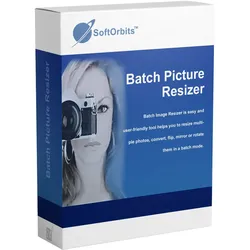
Batch Picture ResizerWie können Sie mit Batch Image Resizer die Größe mehrerer Bilder auf einmal ändern? Bereiten Sie Fotos für Ihre Website oder Ihren Online-Shop vor: Wenn Sie einen Online-Shop wie Shopify oder eBay haben, können Sie die Größe der Fotos so anpassen, dass sie für Ihre Käufer gut aussehen. Shopify und eBay haben Größenbeschränkungen für Ihre Bilder, so dass Sie die Dateien mit dieser Windows-Bildbearbeitungssoftware zuschneiden und verkleinern können. Die eBay-Fotoabmessungen sind auf ein Minimum von 500 x 500 Pixel bis 9000 x 9000 Pixel begrenzt. Sie dürfen nicht größer als 12 MB sein. Stapelweise Bilder zuschneiden: Wenn Sie wissen möchten, wie Sie ein Bild auf eine exakte Größe zuschneiden, können Sie diese Anweisungen befolgen: Klicken Sie auf Dateien hinzufügen und fügen Sie die Bilder hinzu, die Sie zuschneiden möchten. Wählen Sie die neue Breite und Höhe. Aktivieren Sie die Option Intelligenter Zuschnitt. Wählen Sie einen Zielordner. Klicken Sie auf Start, um Ihre Fotos stapelweise zuzuschneiden. Sie können diese Anwendung auch zum Zuschneiden von Fotos für die Größenänderung auf Leinwand verwenden, indem Sie auf die Schaltfläche Leinwand klicken. Ein Bild verkleinern (MB reduzieren): Mit diesem Bildgrößenkonverter können Sie auch die Größe einer Bilddatei verringern. Verringern Sie die Größe Ihrer Fotosammlung um bis zu 500 %. Wenn Sie wissen möchten, wie Sie ein Bild verkleinern können, fügen Sie die Dateien in das Programm ein. Wählen Sie die Funktion Größe ändern. Behalten Sie das ursprüngliche Seitenverhältnis bei. Wählen Sie die Option Originaldateien im Zielfeld ersetzen. Ändern Sie die Größe mehrerer Bilder gleichzeitig und ersetzen Sie dabei die Originalfotos. Ändern Sie die Bildauflösung und reduzieren Sie die Bildgröße in MB. Ein JPEG kleiner machen: Sie können mit dieser Anwendung ein JPEG verkleinern. Ändern Sie die Größe von JPEG, ändern Sie das JPEG-Komprimierungsverhältnis, um Fotos in Windows 11 mit dieser Software zu komprimieren. Systemanforderungen Betriebssystem: Windows 7 Windows 10 Windows 1139,95 €*Versand: 0,00 €Sichere Weiterleitung zum Anbieter
-
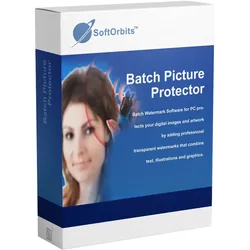
Batch Picture ProtectorBeste Batch-Wasserzeichen-Software für Windows PC Wie man Fotos urheberrechtlich schützen kann Sie können Ihre Fotos schützen, indem Sie dieses Programm als Urheberrechtsgenerator verwenden. Sie können Ihre Bilder urheberrechtlich schützen, indem Sie ein Wasserzeichen erstellen und es als Copyright-Signatur für Ihre Fotos platzieren. Sie können die Batch-Wasserzeichensoftware sogar als Foto-Signatur-Logo-Maker verwenden, um ein Wasserzeichen zum Schutz Ihrer Fotos zu erstellen. Wie man ein Wasserzeichen mit Batch Watermark Software erstellt Wenn Sie Batch Picture Protector verwenden, können Sie mit der besten Wasserzeichen-Software Text, Logos, Markennamen und Copyright-Symbole zu Ihren Fotos hinzufügen. Dies schützt Ihre Fotos und zeigt anderen, dass Sie die Rechte daran besitzen, so dass sie nicht reproduziert werden können. Diese Software funktioniert mit vielen verschiedenen Formaten, darunter JPG, BMP, TIFF, GIF, PNG, PCX und TGA. Sie können das Wasserzeichenbild hinzufügen und die Fotos speichern. Dies ist hilfreich, wenn Sie Designer, Maler, Bannermacher oder Fotograf sind, denn Sie können Ihre Fotos veröffentlichen und wissen, dass sie geschützt sind. Sobald Sie das Foto oder die Fotos mit Datei hinzufügen in die Foto-Wasserzeichen-Software hochgeladen haben, können Sie Ihr Wasserzeichen erstellen. Speichern Sie es, und wählen Sie dann Wasserzeichen laden, um ein bereits erstelltes Wasserzeichen auszuwählen. Sie können es auswählen und auf den Fotos speichern. Das ist der gesamte Vorgang. Stapelverarbeitung von Wasserzeichen Wenn Sie Wasserzeichen für Fotos erstellen, schützen Sie Ihre Fotos. Sie können ein Wasserzeichen für ein einzelnes Bild erstellen, oder Sie können diese Software ganz einfach verwenden, um Ihr Wasserzeichen auf mehreren Fotos im Batch-Modus zu platzieren. Klicken Sie einfach auf den Stapelverarbeitungsmodus und fügen Sie Ihr Wasserzeichen hinzu. Automatische Positionierung des Wasserzeichens: Sie können es dort platzieren, wo Sie es möchten Wenn Sie ein Wasserzeichen zu Ihrem Foto hinzufügen, können Sie es an einer beliebigen Stelle platzieren. Wenn Sie es zu einem Quer- oder Hochformat hinzufügen, können Sie sicherstellen, dass es das Motiv auf Ihrem Foto nicht beeinträchtigt. Wählen Sie einfach den Bereich des Fotos aus, in dem Sie Ihr Wasserzeichen haben möchten, und die Software erledigt den Rest. Manuelle Position des Wasserzeichens Wenn Sie das Wasserzeichen auf Ihrem Foto platzieren und es nicht ganz richtig ist, können Sie es manuell an die gewünschte Stelle verschieben. Sobald Sie Ihr Wasserzeichen auf Ihren Fotos platziert haben, können Sie alle erforderlichen manuellen Anpassungen vornehmen, um das Wasserzeichen genau an der richtigen Stelle zu platzieren. Sie können es mit dem Werkzeug "Position" verschieben. Wasserzeichen als Kachel (Füllung) für maximalen Schutz hinzufügen Wenn Sie Ihr Bild so gut wie möglich schützen möchten, können Sie Kachel-Wasserzeichen verwenden, um das Bild vollständig abzudecken. Die beste Wasserzeichen-Software für Windows wiederholt das Text- oder Logo-Wasserzeichen so, dass es das gesamte Bild bedeckt. Wenn Sie den Bildschirm "Wasserzeichen" geöffnet haben, sehen Sie in den Optionen nach und wiederholen Sie das Wasserzeichen, um Ihr gesamtes Bild abzudecken. Befehlszeilenmodus Die Batch Picture Protector Software verfügt über einen Befehlszeilenmodus. Sie können eine Befehlszeile wie die folgende eintippen: PicWatermark.exe -in "inputFile" -out "outputFolder" -wm "WatermarkFile.wat" In diesem Fall ist -in der Pfad zur Eingabe des Bildes, das mit einem Wasserzeichen versehen werden soll, -out der Pfad zum Ausgabeordner, in dem das mit einem Wasserzeichen versehene Foto gespeichert wird, und -wm der Pfad zur Wasserzeichendatei. Sie sollten diese Datei im GUI-Modus mit dem Befehl "Wasserzeichen speichern" erstellen. Auf diese Weise lässt sich der Prozess der Wasserzeichenerstellung automatisieren. Systemanforderungen Betriebssystem: Windows 7, Windows 10, Windows 1139,95 €*Versand: 0,00 €Sichere Weiterleitung zum Anbieter
-
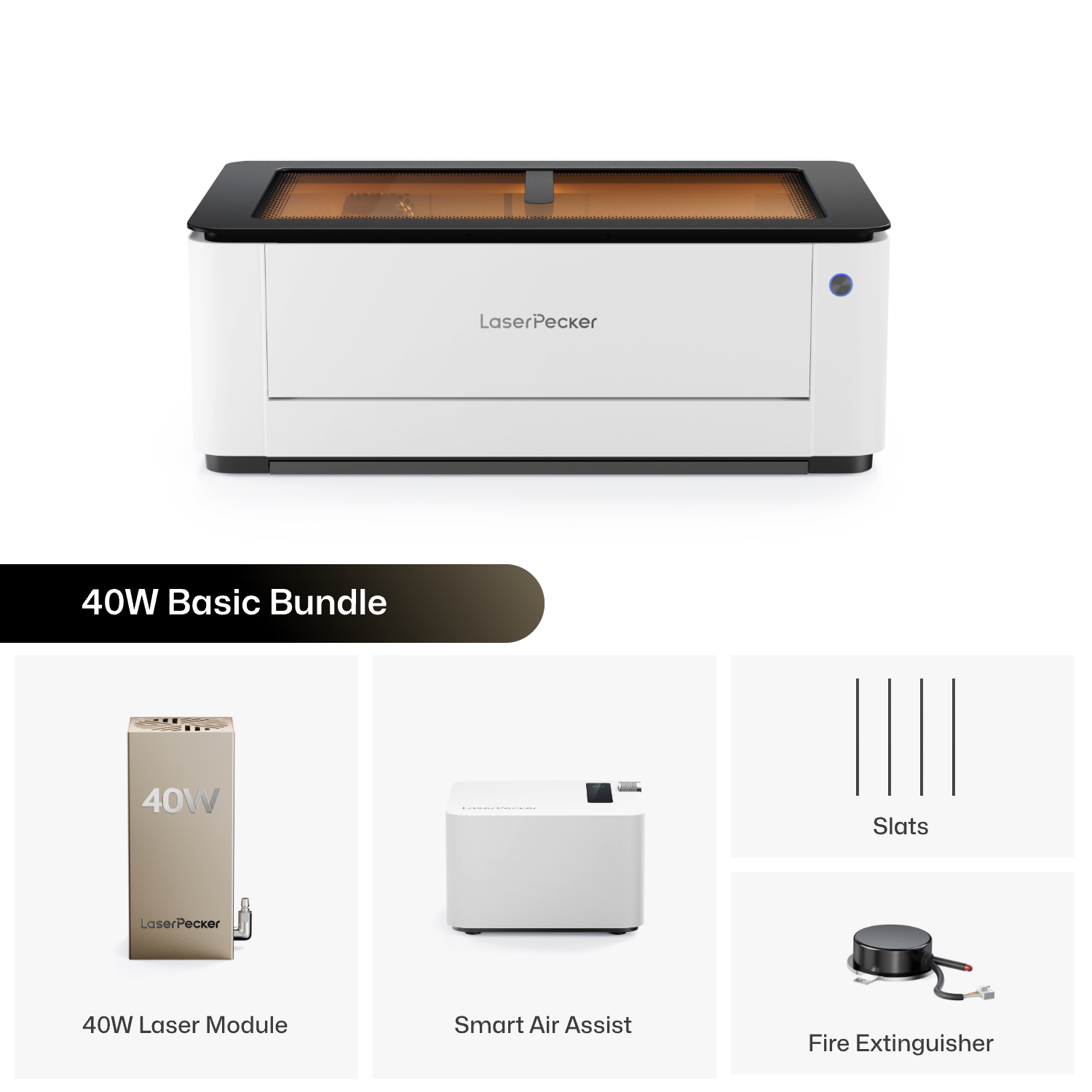
LaserPecker LX2 40W C-CPJ1EUBZWH1N0000Leistung für anspruchsvolle SchneidaufgabenDas 40 W-Modul wurde für Anwender entwickelt, die regelmäßig mit dickeren oder härteren Materialien arbeiten. Im Vergleich zum 20 W-Modul bietet es deutlich höhere Schneidleistung und eignet sich ideal für große Holzarbeiten, dicke Acrylplatten, Konstruktionsteile, Beschilderungen oder mehrschichtige Projekte. Diese zusätzliche Leistung ermöglicht es, mehrere Arbeitsschritte oder Werkzeuge durch ein einziges Lasermodul zu ersetzen. Präzisionsoptik für saubere ErgebnisseTrotz seiner hohen Leistung behält das 40 W-Modul dank optimierter Multidioden-Optik einen feinen Laserpunkt. Dies sorgt für saubere Kanten, gleichmäßige Tiefen und gestochen scharfe Gravuren auch bei größeren Werkstücken. Das Ergebnis ist sowohl Geschwindigkeit als auch Qualität, ohne Einbußen bei der Präzision. Effiziente Geschwindigkeit für die ProduktionMit Graviergeschwindigkeiten von bis zu 1000 mm/s (plattformabhängig) unterstützt das Modul schnel1949,00 €*Versand: 0,00 €Sichere Weiterleitung zum Anbieter

-
Ist der Home-Button nach dem Austausch des Displays locker?
Es ist möglich, dass der Home-Button nach dem Austausch des Displays locker ist. Dies kann auf eine unsachgemäße Installation oder Beschädigung während des Austauschvorgangs zurückzuführen sein. Es wird empfohlen, das Gerät erneut zu überprüfen oder einen Fachmann um Hilfe zu bitten, um das Problem zu beheben. **
-
Mit welchem Button?
Es tut mir leid, aber ich kann Ihre Frage nicht beantworten, da ich nicht weiß, auf welchen Button Sie sich beziehen. Bitte geben Sie weitere Informationen, damit ich Ihnen helfen kann. **
-
Was sind die Vorteile von Coworking-Spaces für Selbstständige, Start-ups und etablierte Unternehmen in Bezug auf Produktivität, Kreativität und Networking?
Coworking-Spaces bieten Selbstständigen, Start-ups und etablierten Unternehmen die Möglichkeit, in einer inspirierenden Umgebung zu arbeiten, was die Produktivität steigern kann. Durch den Austausch mit anderen kreativen Köpfen in einem Coworking-Space können neue Ideen entstehen und die Kreativität gefördert werden. Zudem ermöglichen Coworking-Spaces ein effektives Networking, da man leicht mit anderen Unternehmern und Fachleuten in Kontakt treten kann, was wiederum zu neuen Geschäftsmöglichkeiten führen kann. Nicht zuletzt bieten Coworking-Spaces flexible Arbeitsmöglichkeiten, die es den Nutzern ermöglichen, ihre Arbeitszeiten und -orte an ihre individuellen Bedürfnisse anzupassen, was die Work-Life-Balance verbessern kann. **
-
Was sind die Vorteile von Coworking-Spaces für Freiberufler, Start-ups und etablierte Unternehmen in Bezug auf Produktivität, Kreativität und Networking?
Coworking-Spaces bieten Freiberuflern, Start-ups und etablierten Unternehmen die Möglichkeit, in einer inspirierenden Umgebung zu arbeiten, die die Kreativität fördert und die Produktivität steigert. Durch den Austausch mit anderen Coworkern können neue Ideen entstehen und innovative Lösungsansätze entwickelt werden. Zudem ermöglichen Coworking-Spaces ein effektives Networking, da man leicht mit Gleichgesinnten, potenziellen Kunden und Partnern in Kontakt treten kann. Die Vielfalt an Menschen und Branchen in Coworking-Spaces schafft zudem ein dynamisches Umfeld, das die Zusammenarbeit und den Wissensaustausch fördert. **
Was sind die Vorteile von Coworking-Spaces für Freiberufler, Start-ups und etablierte Unternehmen in Bezug auf Produktivität, Kreativität und Networking?
Coworking-Spaces bieten Freiberuflern, Start-ups und etablierten Unternehmen die Möglichkeit, in einer inspirierenden Umgebung zu arbeiten, die ihre Kreativität und Produktivität steigert. Durch den Austausch mit anderen Coworkern können sie von neuen Perspektiven und Ideen profitieren, was ihre Kreativität fördert. Zudem ermöglichen Coworking-Spaces ein effektives Networking, da sie eine Vielzahl von Fachleuten aus verschiedenen Branchen zusammenbringen, was zu neuen Geschäftsmöglichkeiten und Partnerschaften führen kann. Darüber hinaus bieten Coworking-Spaces oft flexible Arbeitszeiten und eine professionelle Infrastruktur, die es den Nutzern ermöglicht, sich auf ihre Arbeit zu konzentrieren und ihre Produktivität zu steigern. **
Was sind die Vorteile von Coworking-Spaces für Freiberufler, Start-ups und etablierte Unternehmen in Bezug auf Produktivität, Kreativität und Networking?
Coworking-Spaces bieten Freiberuflern, Start-ups und etablierten Unternehmen die Möglichkeit, in einer inspirierenden Umgebung zu arbeiten, die die Kreativität fördert und die Produktivität steigert. Durch den Austausch mit anderen Coworkern können neue Ideen entstehen und innovative Lösungsansätze entwickelt werden. Zudem ermöglichen Coworking-Spaces ein effektives Networking, das zu neuen Geschäftsmöglichkeiten und Partnerschaften führen kann. Die Vielfalt an Branchen und Fachgebieten in einem Coworking-Space bietet zudem die Chance, von den Erfahrungen und Kenntnissen anderer zu profitieren und sich weiterzuentwickeln. **
Top-Angebote
Produkte zum Begriff LaserPecker-Batch-Engraving-Button:
-
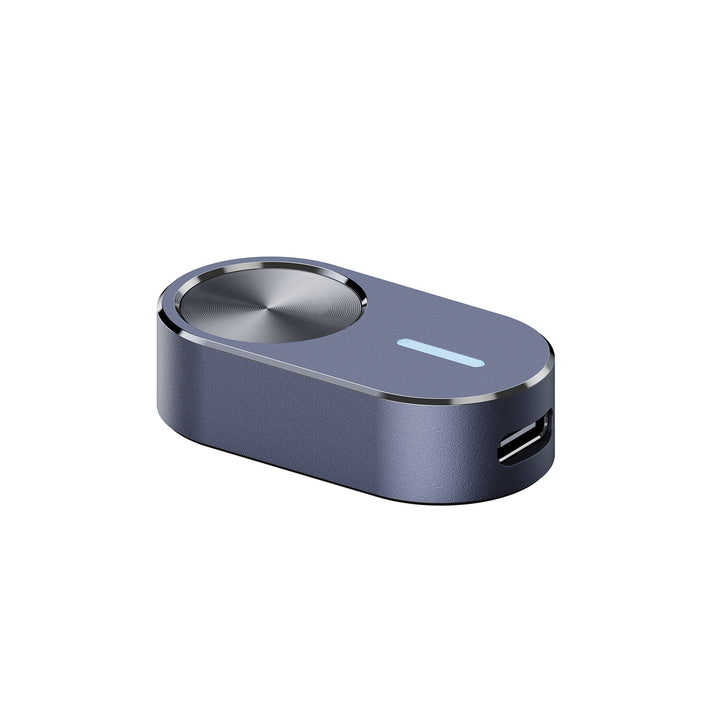
LaserPecker Batch Engraving Button C-CPB1PJP5AA1N0000Mühelose SeriengravurMit dem Batch Engraving Button müssen Sie das gleiche Design nicht mehr für jedes Objekt manuell konfigurieren. Einmal einrichten, dann auf Knopfdruck wiederholen. Das spart Zeit, reduziert Fehler und erhöht die Produktivität – besonders bei wiederkehrenden Gravurarbeiten. Einfache Einrichtung und BedienungVerbinden Sie den Knopf einfach über ein USB-Type-C-Kabel mit dem Gravurkopf und aktivieren Sie den “Batch”-Modus in der LaserPecker-App. Kurzer Druck für Vorschau, langer Druck zum Starten der Gravur. Das Plug-and-Play-Design ist benutzerfreundlich und intuitiv, auch für Einsteiger. Kompaktes, zuverlässiges DesignGefertigt aus robustem Aluminium, wiegt der Batch Engraving Button nur etwa 21 Gramm und misst ca. 41 × 21 × 10 mm. Die magnetische Befestigung am Gravurkopf sorgt für sicheren Halt und lässt sich bei Bedarf leicht entfernen. Breite KompatibilitätDer Knopf ist mit mehreren LaserPecker-Modellen kompatibel, darunter LP2, LP3, LP4, LP532,90 €*Versand: 3,99 €Sichere Weiterleitung zum Anbieter
-
LaserPecker 2 Suit VersionThe LaserPecker 2 Suit Version is a portable, high-precision laser engraver for professionals and hobbyists. Equipped with a 5000mW Nichia 450nm diode, electric adjustable stand and roller, it engraves wood, metal, leather and plastic with up to 0.025mm accuracy. Supports JPG, PNG, SVG and more, plus iOS/Android/macOS/Windows compatibility. Includes goggles, roller, cables and accessories for precise personal and commercial engraving.786,77 €*Versand: 5,99 €Sichere Weiterleitung zum Anbieter
-
Cricut Maker Engraving TipSpitze - Feine Gravurspitze, kompatibel mit Cricut Maker, für weiche Metalle, Leder, Acryl, Kunststoff und andere Materialien, erfordert QuickSwap-Halter (nicht im Lieferumfang enthalten) Verleihen Sie Ihren Projekten eine neue Dimension mit der feinen Gravurspitze Cricut Maker Engraving Tip, die entwickelt wurde, um Ihren Kreationen aus Metall, Leder und weiteren Materialien einen pro20,90 €*Versand: 4,99 €Sichere Weiterleitung zum Anbieter
-
Batch Picture ResizerWie können Sie mit Batch Image Resizer die Größe mehrerer Bilder auf einmal ändern? Bereiten Sie Fotos für Ihre Website oder Ihren Online-Shop vor: Wenn Sie einen Online-Shop wie Shopify oder eBay haben, können Sie die Größe der Fotos so anpassen, dass sie für Ihre Käufer gut aussehen. Shopify und eBay haben Größenbeschränkungen für Ihre Bilder, so dass Sie die Dateien mit dieser Windows-Bildbearbeitungssoftware zuschneiden und verkleinern können. Die eBay-Fotoabmessungen sind auf ein Minimum von 500 x 500 Pixel bis 9000 x 9000 Pixel begrenzt. Sie dürfen nicht größer als 12 MB sein. Stapelweise Bilder zuschneiden: Wenn Sie wissen möchten, wie Sie ein Bild auf eine exakte Größe zuschneiden, können Sie diese Anweisungen befolgen: Klicken Sie auf Dateien hinzufügen und fügen Sie die Bilder hinzu, die Sie zuschneiden möchten. Wählen Sie die neue Breite und Höhe. Aktivieren Sie die Option Intelligenter Zuschnitt. Wählen Sie einen Zielordner. Klicken Sie auf Start, um Ihre Fotos stapelweise zuzuschneiden. Sie können diese Anwendung auch zum Zuschneiden von Fotos für die Größenänderung auf Leinwand verwenden, indem Sie auf die Schaltfläche Leinwand klicken. Ein Bild verkleinern (MB reduzieren): Mit diesem Bildgrößenkonverter können Sie auch die Größe einer Bilddatei verringern. Verringern Sie die Größe Ihrer Fotosammlung um bis zu 500 %. Wenn Sie wissen möchten, wie Sie ein Bild verkleinern können, fügen Sie die Dateien in das Programm ein. Wählen Sie die Funktion Größe ändern. Behalten Sie das ursprüngliche Seitenverhältnis bei. Wählen Sie die Option Originaldateien im Zielfeld ersetzen. Ändern Sie die Größe mehrerer Bilder gleichzeitig und ersetzen Sie dabei die Originalfotos. Ändern Sie die Bildauflösung und reduzieren Sie die Bildgröße in MB. Ein JPEG kleiner machen: Sie können mit dieser Anwendung ein JPEG verkleinern. Ändern Sie die Größe von JPEG, ändern Sie das JPEG-Komprimierungsverhältnis, um Fotos in Windows 11 mit dieser Software zu komprimieren. Systemanforderungen Betriebssystem: Windows 7 Windows 10 Windows 1139,95 €*Versand: 0,00 €Sichere Weiterleitung zum Anbieter
-
Wie erstelle ich einen Button in Batch?
Um einen Button in Batch zu erstellen, kannst du das `choice`-Kommando verwenden. Mit diesem Kommando kannst du dem Benutzer eine Auswahlmöglichkeit geben und auf seine Eingabe reagieren. Du kannst den Button mit einer Nachricht oder einem Menütext versehen und die möglichen Optionen festlegen. **
-
Wie kann man Engraving-Techniken verwenden, um einzigartige und detaillierte Designs zu erstellen? Welche Materialien eignen sich am besten für Engraving-Projekte?
Engraving-Techniken können verwendet werden, um einzigartige und detaillierte Designs zu erstellen, indem man mit einem Werkzeug wie einem Gravierstichel oder einer Lasergravurmaschine Muster und Texturen in das Material ritzt oder brennt. Materialien wie Metall, Glas, Holz und Kunststoff eignen sich am besten für Engraving-Projekte, da sie sich gut gravieren lassen und eine Vielzahl von Effekten erzeugen können. **
-
Ist der Home-Button nach dem Austausch des Displays locker?
Es ist möglich, dass der Home-Button nach dem Austausch des Displays locker ist. Dies kann auf eine unsachgemäße Installation oder Beschädigung während des Austauschvorgangs zurückzuführen sein. Es wird empfohlen, das Gerät erneut zu überprüfen oder einen Fachmann um Hilfe zu bitten, um das Problem zu beheben. **
-
Mit welchem Button?
Es tut mir leid, aber ich kann Ihre Frage nicht beantworten, da ich nicht weiß, auf welchen Button Sie sich beziehen. Bitte geben Sie weitere Informationen, damit ich Ihnen helfen kann. **
Ähnliche Suchbegriffe für LaserPecker-Batch-Engraving-Button
-
Batch Picture ProtectorBeste Batch-Wasserzeichen-Software für Windows PC Wie man Fotos urheberrechtlich schützen kann Sie können Ihre Fotos schützen, indem Sie dieses Programm als Urheberrechtsgenerator verwenden. Sie können Ihre Bilder urheberrechtlich schützen, indem Sie ein Wasserzeichen erstellen und es als Copyright-Signatur für Ihre Fotos platzieren. Sie können die Batch-Wasserzeichensoftware sogar als Foto-Signatur-Logo-Maker verwenden, um ein Wasserzeichen zum Schutz Ihrer Fotos zu erstellen. Wie man ein Wasserzeichen mit Batch Watermark Software erstellt Wenn Sie Batch Picture Protector verwenden, können Sie mit der besten Wasserzeichen-Software Text, Logos, Markennamen und Copyright-Symbole zu Ihren Fotos hinzufügen. Dies schützt Ihre Fotos und zeigt anderen, dass Sie die Rechte daran besitzen, so dass sie nicht reproduziert werden können. Diese Software funktioniert mit vielen verschiedenen Formaten, darunter JPG, BMP, TIFF, GIF, PNG, PCX und TGA. Sie können das Wasserzeichenbild hinzufügen und die Fotos speichern. Dies ist hilfreich, wenn Sie Designer, Maler, Bannermacher oder Fotograf sind, denn Sie können Ihre Fotos veröffentlichen und wissen, dass sie geschützt sind. Sobald Sie das Foto oder die Fotos mit Datei hinzufügen in die Foto-Wasserzeichen-Software hochgeladen haben, können Sie Ihr Wasserzeichen erstellen. Speichern Sie es, und wählen Sie dann Wasserzeichen laden, um ein bereits erstelltes Wasserzeichen auszuwählen. Sie können es auswählen und auf den Fotos speichern. Das ist der gesamte Vorgang. Stapelverarbeitung von Wasserzeichen Wenn Sie Wasserzeichen für Fotos erstellen, schützen Sie Ihre Fotos. Sie können ein Wasserzeichen für ein einzelnes Bild erstellen, oder Sie können diese Software ganz einfach verwenden, um Ihr Wasserzeichen auf mehreren Fotos im Batch-Modus zu platzieren. Klicken Sie einfach auf den Stapelverarbeitungsmodus und fügen Sie Ihr Wasserzeichen hinzu. Automatische Positionierung des Wasserzeichens: Sie können es dort platzieren, wo Sie es möchten Wenn Sie ein Wasserzeichen zu Ihrem Foto hinzufügen, können Sie es an einer beliebigen Stelle platzieren. Wenn Sie es zu einem Quer- oder Hochformat hinzufügen, können Sie sicherstellen, dass es das Motiv auf Ihrem Foto nicht beeinträchtigt. Wählen Sie einfach den Bereich des Fotos aus, in dem Sie Ihr Wasserzeichen haben möchten, und die Software erledigt den Rest. Manuelle Position des Wasserzeichens Wenn Sie das Wasserzeichen auf Ihrem Foto platzieren und es nicht ganz richtig ist, können Sie es manuell an die gewünschte Stelle verschieben. Sobald Sie Ihr Wasserzeichen auf Ihren Fotos platziert haben, können Sie alle erforderlichen manuellen Anpassungen vornehmen, um das Wasserzeichen genau an der richtigen Stelle zu platzieren. Sie können es mit dem Werkzeug "Position" verschieben. Wasserzeichen als Kachel (Füllung) für maximalen Schutz hinzufügen Wenn Sie Ihr Bild so gut wie möglich schützen möchten, können Sie Kachel-Wasserzeichen verwenden, um das Bild vollständig abzudecken. Die beste Wasserzeichen-Software für Windows wiederholt das Text- oder Logo-Wasserzeichen so, dass es das gesamte Bild bedeckt. Wenn Sie den Bildschirm "Wasserzeichen" geöffnet haben, sehen Sie in den Optionen nach und wiederholen Sie das Wasserzeichen, um Ihr gesamtes Bild abzudecken. Befehlszeilenmodus Die Batch Picture Protector Software verfügt über einen Befehlszeilenmodus. Sie können eine Befehlszeile wie die folgende eintippen: PicWatermark.exe -in "inputFile" -out "outputFolder" -wm "WatermarkFile.wat" In diesem Fall ist -in der Pfad zur Eingabe des Bildes, das mit einem Wasserzeichen versehen werden soll, -out der Pfad zum Ausgabeordner, in dem das mit einem Wasserzeichen versehene Foto gespeichert wird, und -wm der Pfad zur Wasserzeichendatei. Sie sollten diese Datei im GUI-Modus mit dem Befehl "Wasserzeichen speichern" erstellen. Auf diese Weise lässt sich der Prozess der Wasserzeichenerstellung automatisieren. Systemanforderungen Betriebssystem: Windows 7, Windows 10, Windows 1139,95 €*Versand: 0,00 €Sichere Weiterleitung zum Anbieter
-
LaserPecker LX2 40W C-CPJ1EUBZWH1N0000Leistung für anspruchsvolle SchneidaufgabenDas 40 W-Modul wurde für Anwender entwickelt, die regelmäßig mit dickeren oder härteren Materialien arbeiten. Im Vergleich zum 20 W-Modul bietet es deutlich höhere Schneidleistung und eignet sich ideal für große Holzarbeiten, dicke Acrylplatten, Konstruktionsteile, Beschilderungen oder mehrschichtige Projekte. Diese zusätzliche Leistung ermöglicht es, mehrere Arbeitsschritte oder Werkzeuge durch ein einziges Lasermodul zu ersetzen. Präzisionsoptik für saubere ErgebnisseTrotz seiner hohen Leistung behält das 40 W-Modul dank optimierter Multidioden-Optik einen feinen Laserpunkt. Dies sorgt für saubere Kanten, gleichmäßige Tiefen und gestochen scharfe Gravuren auch bei größeren Werkstücken. Das Ergebnis ist sowohl Geschwindigkeit als auch Qualität, ohne Einbußen bei der Präzision. Effiziente Geschwindigkeit für die ProduktionMit Graviergeschwindigkeiten von bis zu 1000 mm/s (plattformabhängig) unterstützt das Modul schnel1949,00 €*Versand: 0,00 €Sichere Weiterleitung zum Anbieter
-
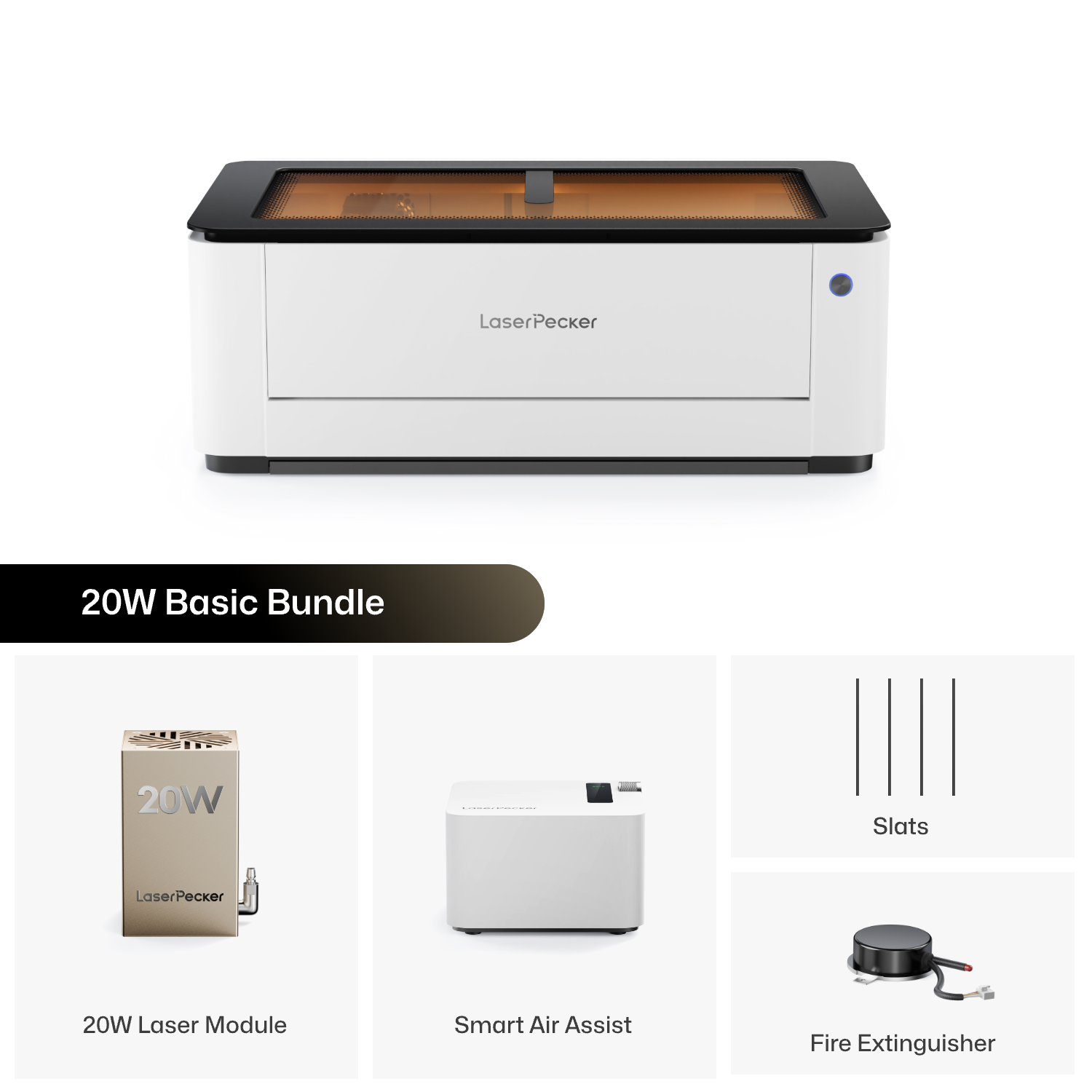
LaserPecker LX2 20W C-CPJ1EUBZWH1N1000Leistung und Präzision für vielfältige ProjekteDer LX2 überzeugt durch einen echten 20 W Diodenlaser, der nicht nur leichte Gravuren, sondern auch tiefere Schnitte in Holz, Acryl und beschichtete Materialien ermöglicht. Diese Leistungsstärke in Kombination mit optimierter Optik macht die Maschine geeignet für Projekte von Beschilderung und Holzarbeiten bis hin zu individuell markierten Metallteilen.Das großzügige Arbeitsfeld von 500 × 305 mm bietet Platz für größere Werkstücke oder mehrere kleinere Objekte gleichzeitig — ideal für Einzelanfertigungen und Kleinserien. Effizienter Workflow und intelligente FunktionenMit Graviergeschwindigkeiten von bis zu 1000 mm/s bietet der LX2 eine deutliche Produktivitätssteigerung gegenüber vielen Hobbylasern. Eingebaute Funktionen wie eine hochauflösende Kamera zur präzisen Ausrichtung, Autofokus für unebene Oberflächen und Unterstützung zahlreicher Dateiformate (Vektor, Raster, G-Code) erleichtern den gesamten Prozess. Viel1399,00 €*Versand: 0,00 €Sichere Weiterleitung zum Anbieter
-
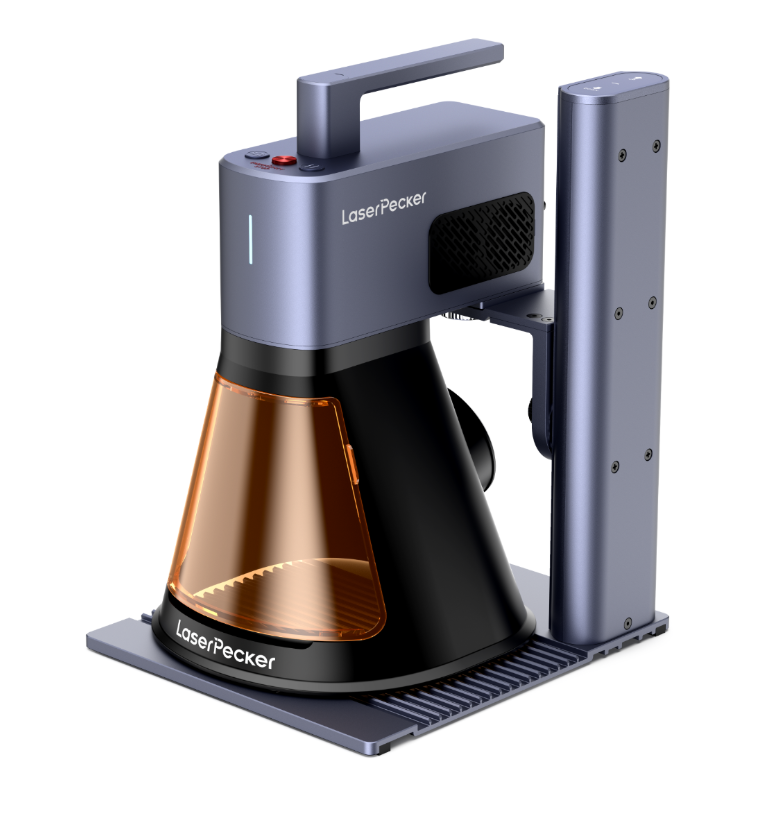
LaserPecker LP2 Plus C-CPB3EUBZAA1N0000Geschwindigkeit und Leistung für kreative und professionelle AnwendungenDer LP2 Plus ist ein deutlicher Fortschritt gegenüber typischen Diodenlasern. Mit seiner 10 W Laserleistung und optimierten Optik ermöglicht er tiefere Schnitte und schärfere Gravuren als viele Einsteigermodelle. Er kann nicht nur markieren, sondern auch Holz, Acryl und beschichtetes Metall schneiden.Mit Graviergeschwindigkeiten von bis zu 4000 mm/s werden zeitintensive Projekte deutlich schneller erledigt. Dies ist besonders vorteilhaft bei Serienproduktion oder bei schnellen Kundenaufträgen. Breite MaterialkompatibilitätLP2 Plus unterstützt über 150 Materialien, darunter Holz, Leder, Acryl, beschichtetes Metall, Glas, Papier und bestimmte Kunststoffe. Diese Vielseitigkeit macht ihn ideal für Kreative, die an unterschiedlichsten Projekten arbeiten — von Holzschildern und Acrylformen bis hin zu Lederwaren und Metallobjekten. Tragbar, benutzerfreundlich und leicht zugänglichTrotz seiner Leistung bleibt d689,00 €*Versand: 0,00 €Sichere Weiterleitung zum Anbieter
-
Was sind die Vorteile von Coworking-Spaces für Selbstständige, Start-ups und etablierte Unternehmen in Bezug auf Produktivität, Kreativität und Networking?
Coworking-Spaces bieten Selbstständigen, Start-ups und etablierten Unternehmen die Möglichkeit, in einer inspirierenden Umgebung zu arbeiten, was die Produktivität steigern kann. Durch den Austausch mit anderen kreativen Köpfen in einem Coworking-Space können neue Ideen entstehen und die Kreativität gefördert werden. Zudem ermöglichen Coworking-Spaces ein effektives Networking, da man leicht mit anderen Unternehmern und Fachleuten in Kontakt treten kann, was wiederum zu neuen Geschäftsmöglichkeiten führen kann. Nicht zuletzt bieten Coworking-Spaces flexible Arbeitsmöglichkeiten, die es den Nutzern ermöglichen, ihre Arbeitszeiten und -orte an ihre individuellen Bedürfnisse anzupassen, was die Work-Life-Balance verbessern kann. **
-
Was sind die Vorteile von Coworking-Spaces für Freiberufler, Start-ups und etablierte Unternehmen in Bezug auf Produktivität, Kreativität und Networking?
Coworking-Spaces bieten Freiberuflern, Start-ups und etablierten Unternehmen die Möglichkeit, in einer inspirierenden Umgebung zu arbeiten, die die Kreativität fördert und die Produktivität steigert. Durch den Austausch mit anderen Coworkern können neue Ideen entstehen und innovative Lösungsansätze entwickelt werden. Zudem ermöglichen Coworking-Spaces ein effektives Networking, da man leicht mit Gleichgesinnten, potenziellen Kunden und Partnern in Kontakt treten kann. Die Vielfalt an Menschen und Branchen in Coworking-Spaces schafft zudem ein dynamisches Umfeld, das die Zusammenarbeit und den Wissensaustausch fördert. **
-
Was sind die Vorteile von Coworking-Spaces für Freiberufler, Start-ups und etablierte Unternehmen in Bezug auf Produktivität, Kreativität und Networking?
Coworking-Spaces bieten Freiberuflern, Start-ups und etablierten Unternehmen die Möglichkeit, in einer inspirierenden Umgebung zu arbeiten, die ihre Kreativität und Produktivität steigert. Durch den Austausch mit anderen Coworkern können sie von neuen Perspektiven und Ideen profitieren, was ihre Kreativität fördert. Zudem ermöglichen Coworking-Spaces ein effektives Networking, da sie eine Vielzahl von Fachleuten aus verschiedenen Branchen zusammenbringen, was zu neuen Geschäftsmöglichkeiten und Partnerschaften führen kann. Darüber hinaus bieten Coworking-Spaces oft flexible Arbeitszeiten und eine professionelle Infrastruktur, die es den Nutzern ermöglicht, sich auf ihre Arbeit zu konzentrieren und ihre Produktivität zu steigern. **
-
Was sind die Vorteile von Coworking-Spaces für Freiberufler, Start-ups und etablierte Unternehmen in Bezug auf Produktivität, Kreativität und Networking?
Coworking-Spaces bieten Freiberuflern, Start-ups und etablierten Unternehmen die Möglichkeit, in einer inspirierenden Umgebung zu arbeiten, die die Kreativität fördert und die Produktivität steigert. Durch den Austausch mit anderen Coworkern können neue Ideen entstehen und innovative Lösungsansätze entwickelt werden. Zudem ermöglichen Coworking-Spaces ein effektives Networking, das zu neuen Geschäftsmöglichkeiten und Partnerschaften führen kann. Die Vielfalt an Branchen und Fachgebieten in einem Coworking-Space bietet zudem die Chance, von den Erfahrungen und Kenntnissen anderer zu profitieren und sich weiterzuentwickeln. **
* Alle Preise verstehen sich inklusive der gesetzlichen Mehrwertsteuer und ggf. zuzüglich Versandkosten. Die Angebotsinformationen basieren auf den Angaben des jeweiligen Shops und werden über automatisierte Prozesse aktualisiert. Eine Aktualisierung in Echtzeit findet nicht statt, so dass es im Einzelfall zu Abweichungen kommen kann. ** Hinweis: Teile dieses Inhalts wurden von KI erstellt.